
本站智能“阅卷系统”重磅发布,可改非选择题,能提供每小问得分说明,内附操作视频演示。 公号
下载点数:免费 | 作者:佚名 - | 评论数:0条 | 更新时间:2025/05/27
组卷系统智能阅卷用户手册
一、适用角色
参与公测的用户
二、实现目标
辅助用户完成平时线下考试、测验、练习等试卷中的评分工作,可以是选择题或非选择题。
三、操作流程
3.1、登录组卷后台
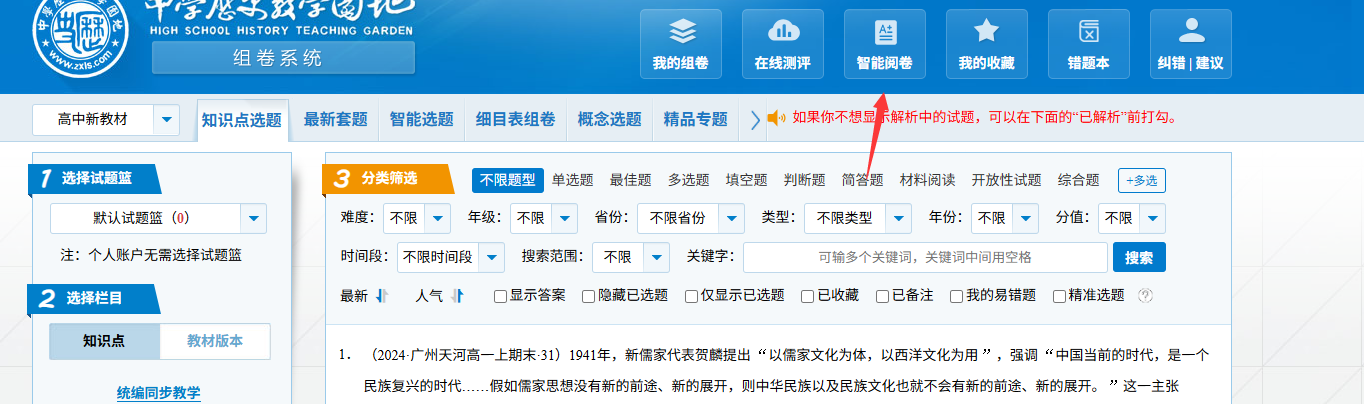
登录组卷系统后点击【智能阅卷】图标
3.2、智能阅卷项目管理页
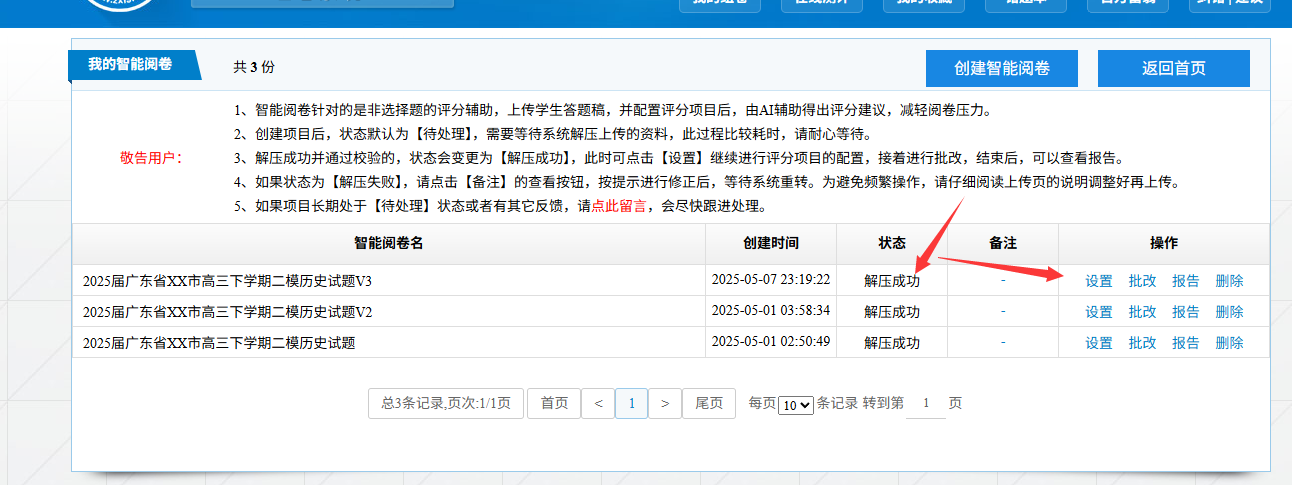
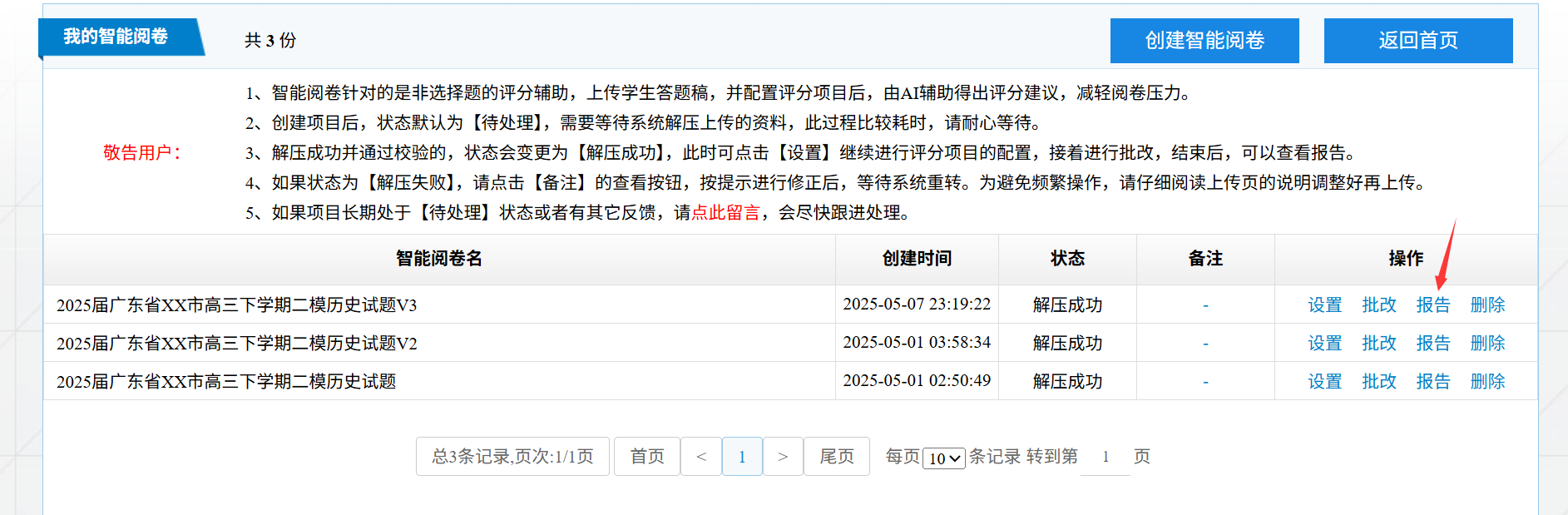
进入智能阅卷中心之后,为阅卷项目的列表页,所有创建的项目均在此管理,【操作】列(见下图)包含项目信息的设置、批改、报告查看、删除等。
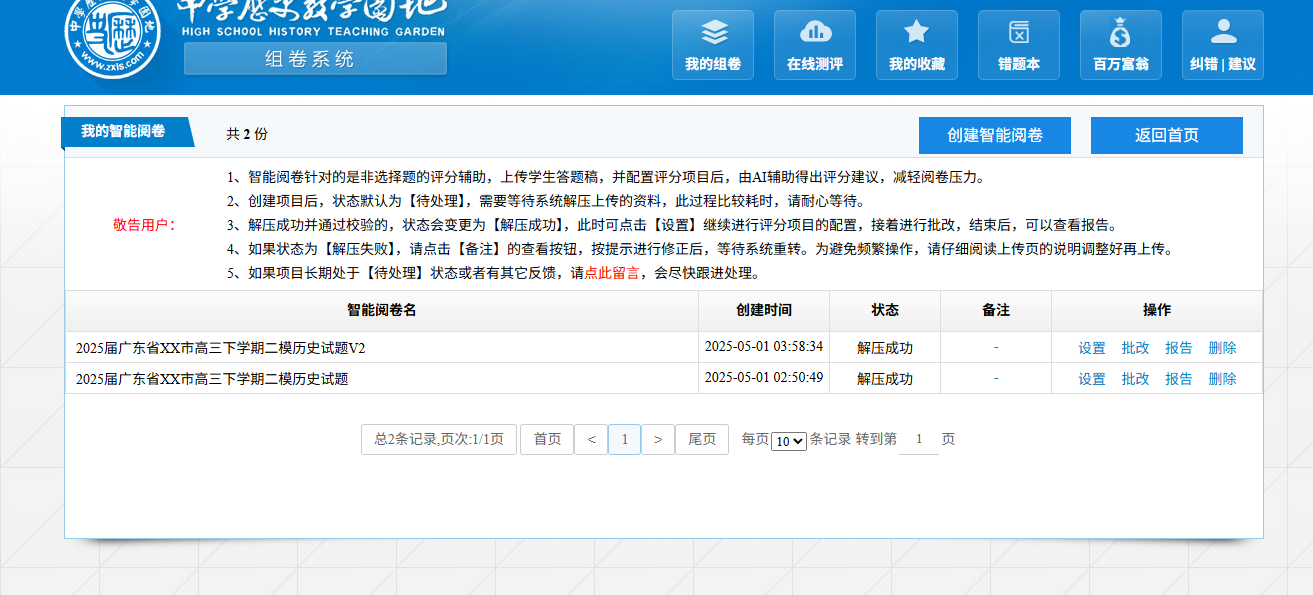
【状态】列(见上图)有下面三种状态:
【待处理】:创建项目后,状态默认为【待处理】,需要等待系统解压上传的资料,此过程比较耗时,请耐心等待。
【解压成功】:系统处理用户的上传文件,如果解压成功并校验通过,则状态会变更为【解压成功】,此时可点击【设置】继续进行评分项目的配置,接着进行批改,结束后,可以查看报告。
【解压失败】:系统处理失败,则请点击【备注】的查看按钮,按提示进行修正,等待系统重转。为避免频繁操作,请仔细阅读上传页的说明调整好再上传。
3.2.1、创建智能阅卷项目
点击列表页右上角的【创建智能阅卷】按钮,进入项目创建页面,如下图:
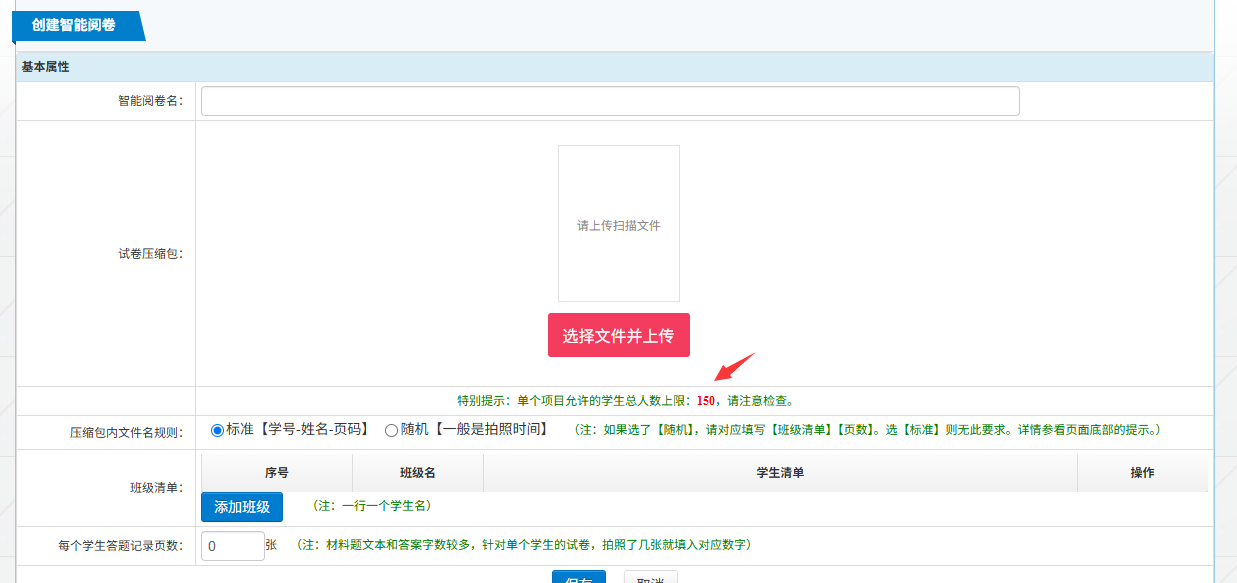
依次录入智能阅卷名、上传压缩包、选择压缩包内文件名规则等,如果文件名规则为随机的,请接着填写班级清单和每位学生答题记录页数,另外需要注意的是,单个项目允许批阅的总学生人数是有上限的,如上图标示150人,表示最多只能提交150份答卷,超出将报错,实际限制多少,请以页面显示的数量为准。公测期间暂时限定150份,公测结束后限制将解除。
这里重点说明一下【试卷压缩包】的组织结构:
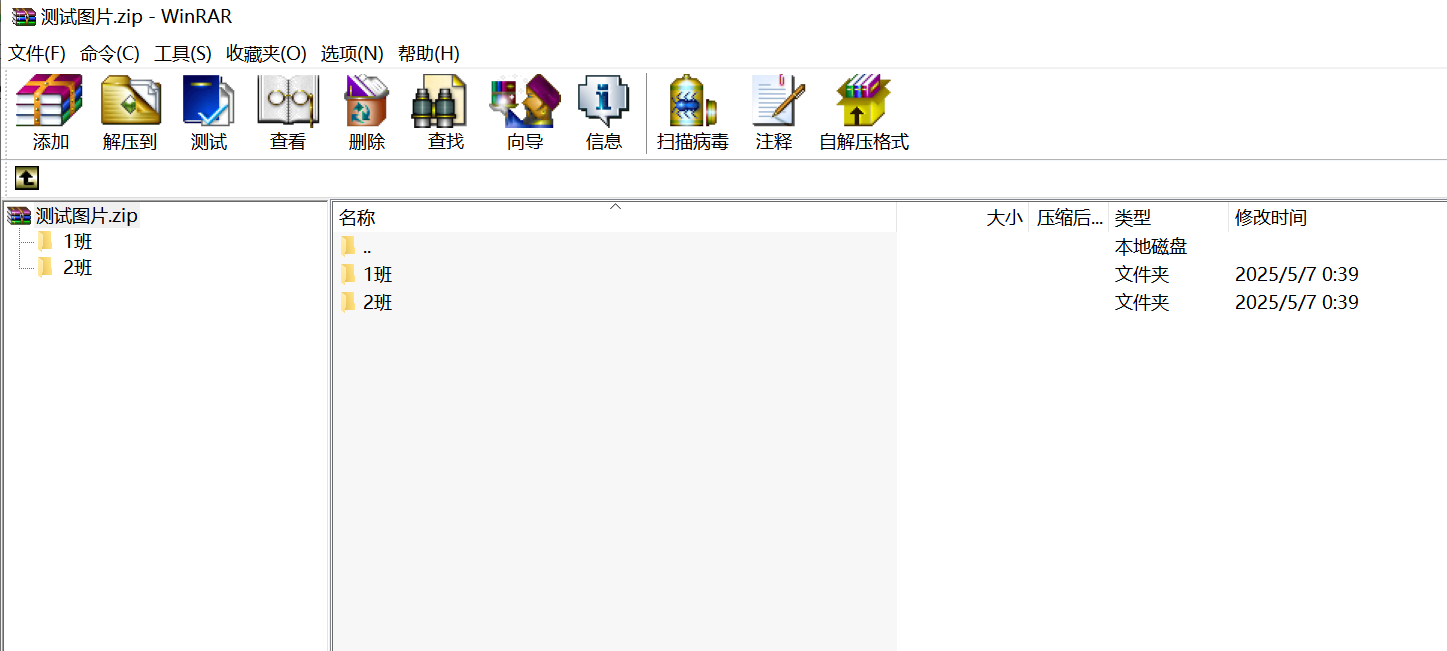
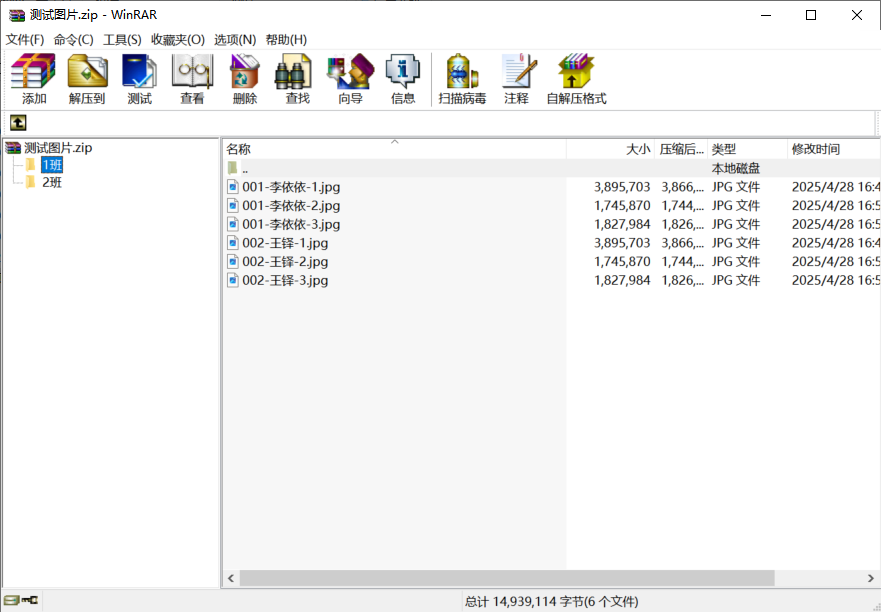
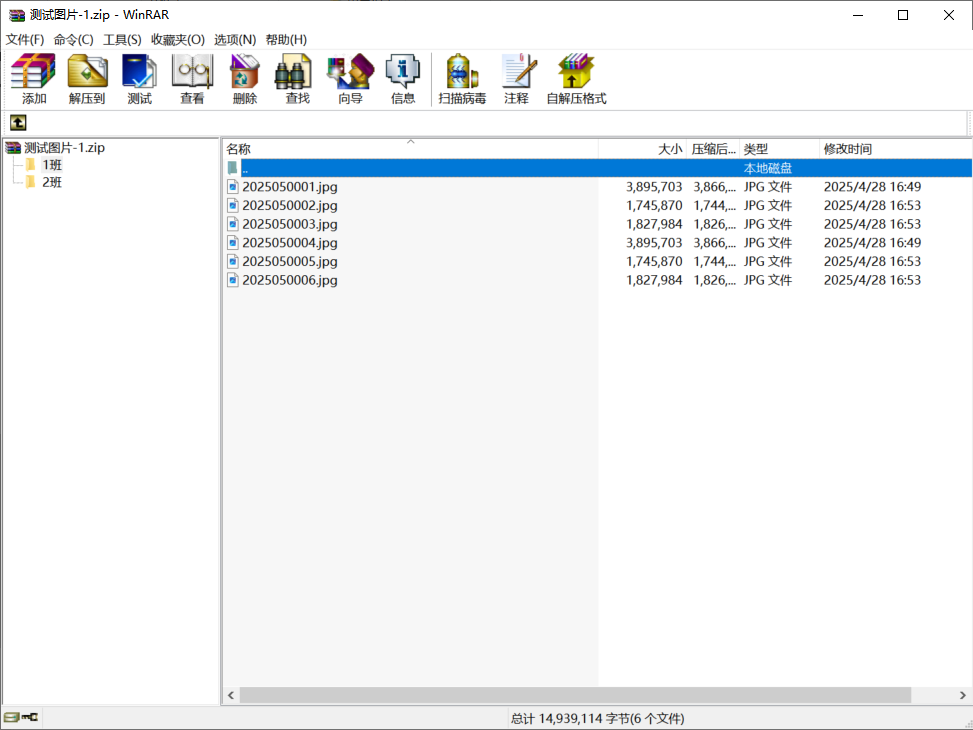
1、压缩包内第一级请放置班级同名文件夹,如下图。各班级文件夹下再放置学生答题卷图片。压缩包必须按照要求来构建,如果只有一个班级,可以建个【默认班级】的文件夹。
2、压缩包内文件名目前支持两种方式:
(1)标准【学号-姓名-页码】:比如【001-李依依-1.jpg】【001-李依依-2.jpg】【002-王铎-1.jpg】【002-王铎-2.jpg】,如此类推。就是在文件名上标明了学生的学号、姓名、答卷页码,各属性用【-】连接。优点是能够直观查看文件情况,但整理过程比较耗费时间。
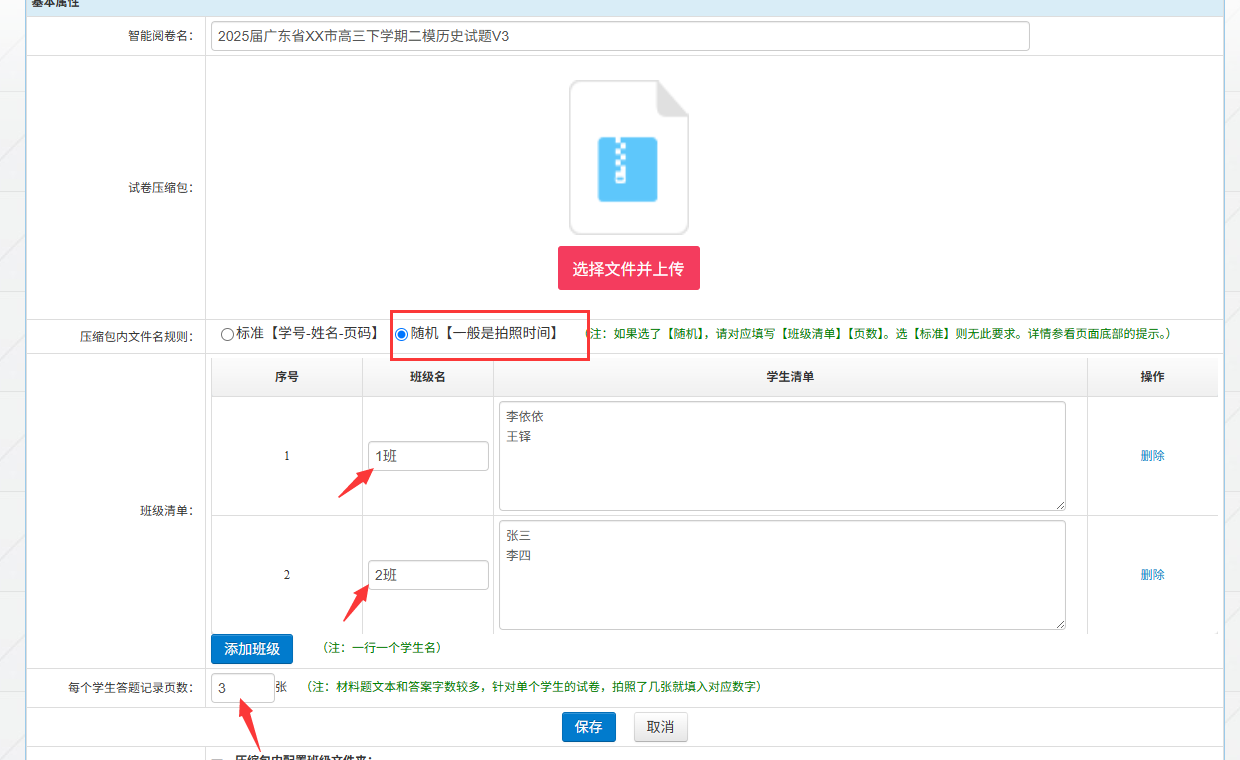
(2)随机【一般是拍照时间】:比如【2025-05-01-080000.jpg】【2025-05-01-083000.jpg】,如此类推。选用此方式,要求同时填入【学生清单】【每个学生答题记录页数】,通过两者的关系,由系统自动归类图片,但要求压缩包内的图片,是按学生清单顺序,逐份答卷拍照或者扫描所得的,避免归类出错。
学生清单填写如下图,需注意班级名和压缩包第一级的文件名要相同,不然无法匹配,而学生清单为一行一个名字,前后请不要有多余空格:
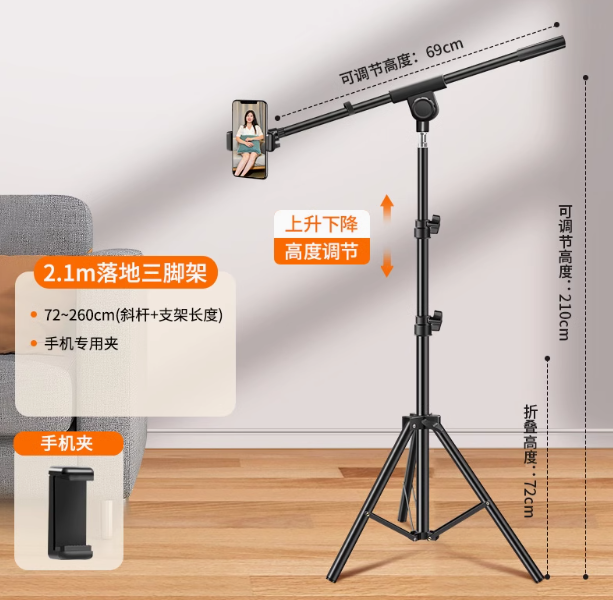
3、图片的格式说明,目前压缩包内的照片格式仅支持PNG、JPEG、GIF,其他格式,请先自行转换,单张照片文件大小请控制在1MB以内,避免上传的压缩包过大导致上传失败。另外压缩包内的图片,必选是同一尺寸的,同一方向,避免按照首图配置好的规则,因为尺寸不同,方向不同等问题,导致抠图失败。一般用扫描仪扫描出来的答卷图片,能规避掉这个问题,如实在没相应设备,建议买个类似下图的手机支架,固定机位,用手机的文档模式进行俯拍。
3.2.2、评分项目设置
系统解压成功后,点击【设置】按钮进入评分项目设置页。
设置页主要分【选择题项目】和【非选择题项目】两大类
(1)选择题项目设置
设置页默认会加载压缩包内首位学生的答题卷信息,用户需要在答题卷上框选出答题区域
选择题这里需要特别注意【照片类型】的选择,如果考试制作了专门的答题卡,那请选择【答题卡】,否则请选择【整张试卷】,不同的类型识别方式有所不同,请勿选错。
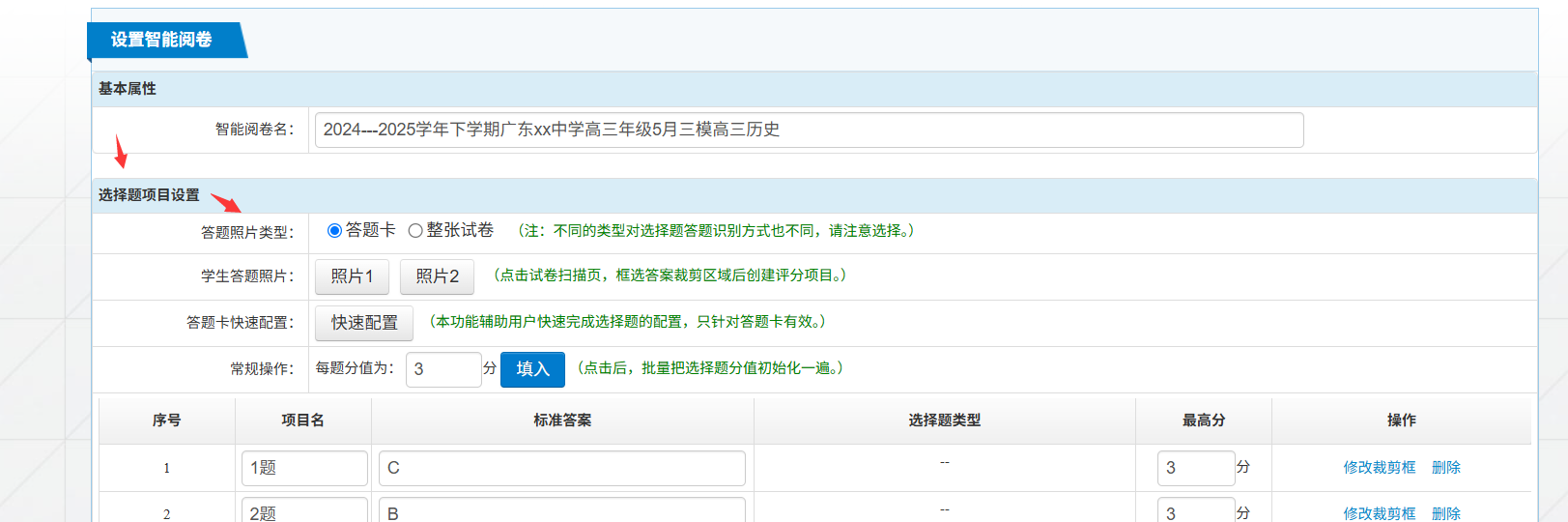
【答题卡】模式,点击学生答题图片按钮后,会弹出批量录入窗口,因为答题卡的填涂区域一般是集中在一起的,这里要求用户把每个选择题的选项位置框选出来。
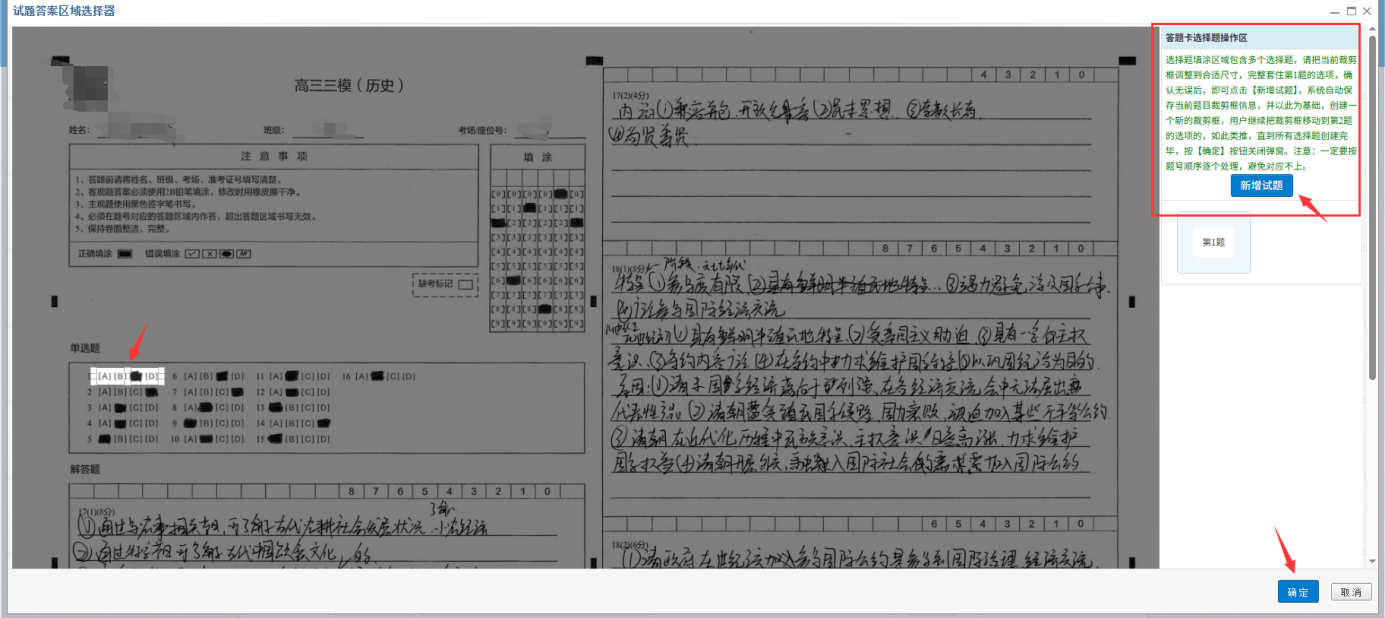
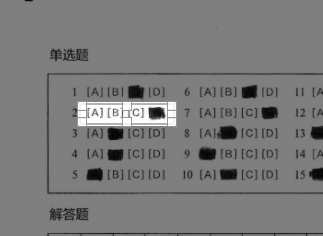
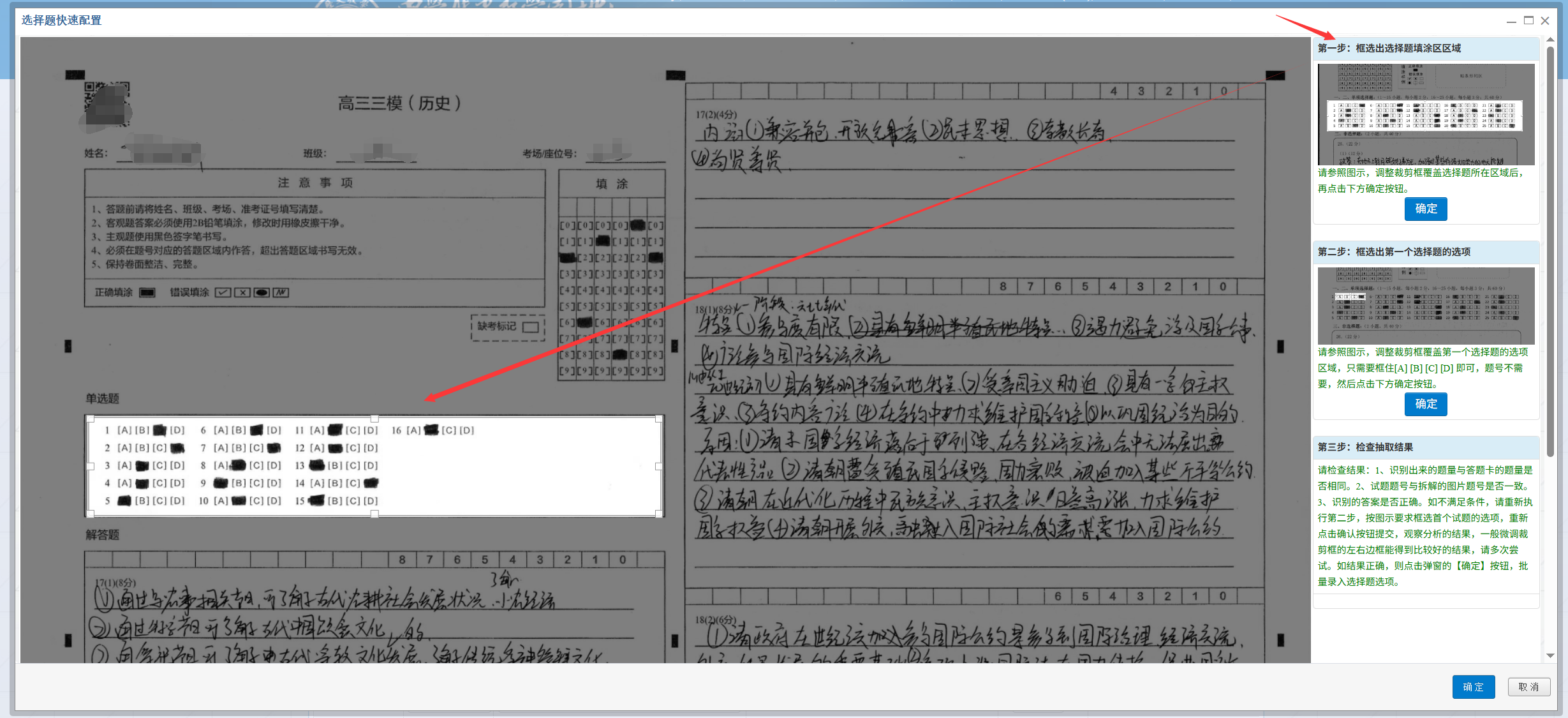
第一步:拖动页面左上角的裁剪框,拉到第一个选择题的选项区域,如下图,注意:裁剪框只框选ABCD的区域,左边的题号不要框入,裁剪框的左边应该是A选项的左边,裁剪框的右边,应该是D选项的右边,裁剪框的上下边也要控制好,不要把其他题目的选项框进去了。
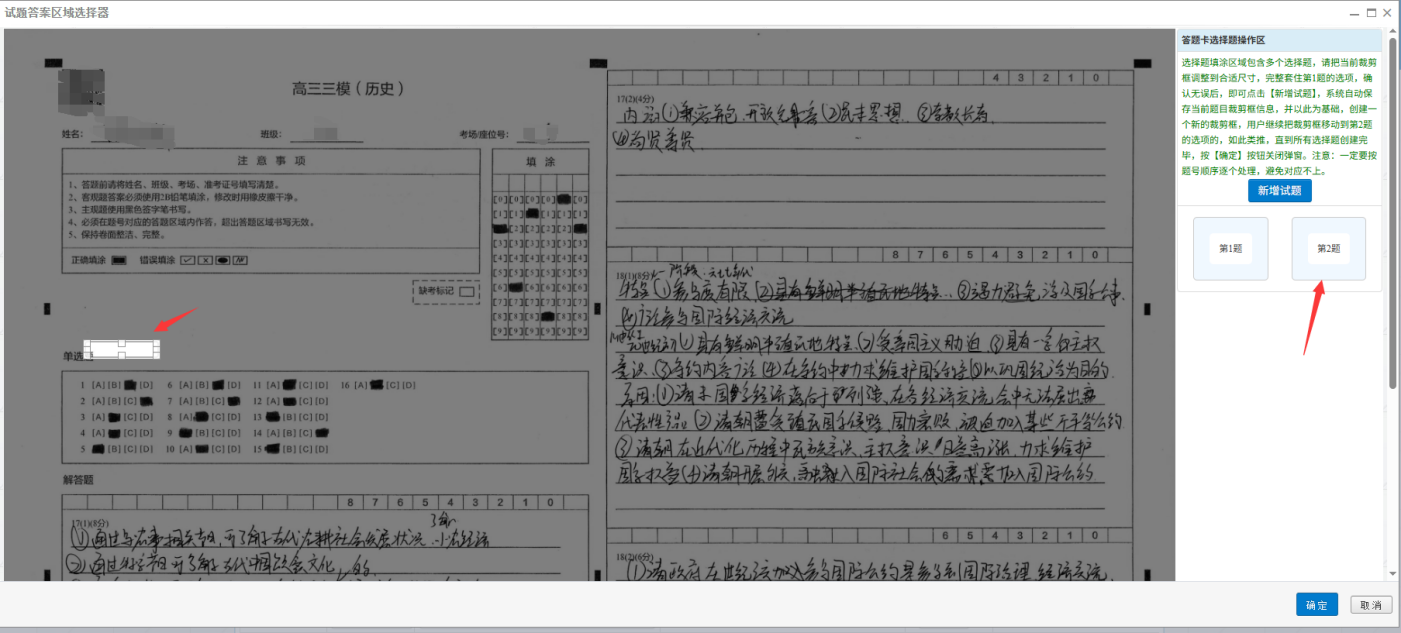
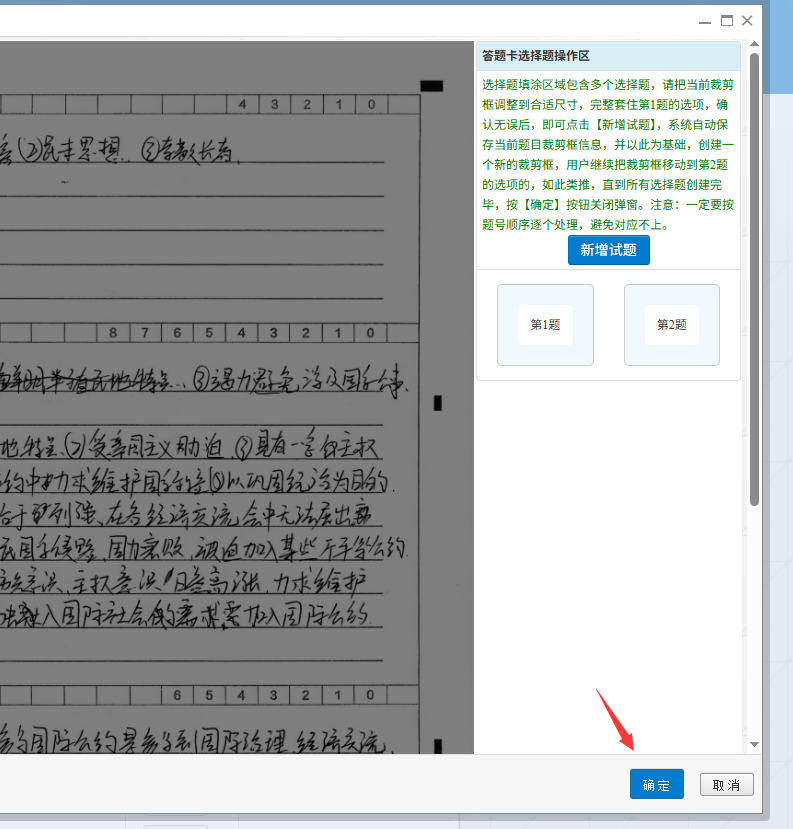
第二步:确认第一题的裁剪框调整后,点击右上角的【新增试题】按钮,系统将会以第一题的裁剪框尺寸给第二题重新绘制一个裁剪框,这时候,用户只需要点击新的裁剪框并拖到到第二题的选项即可。如此类推,将所有选择题都弄一遍。
第三步:全部创建好后,点击弹窗右下角的【确定】按钮,把数据保存回规则配置页,。
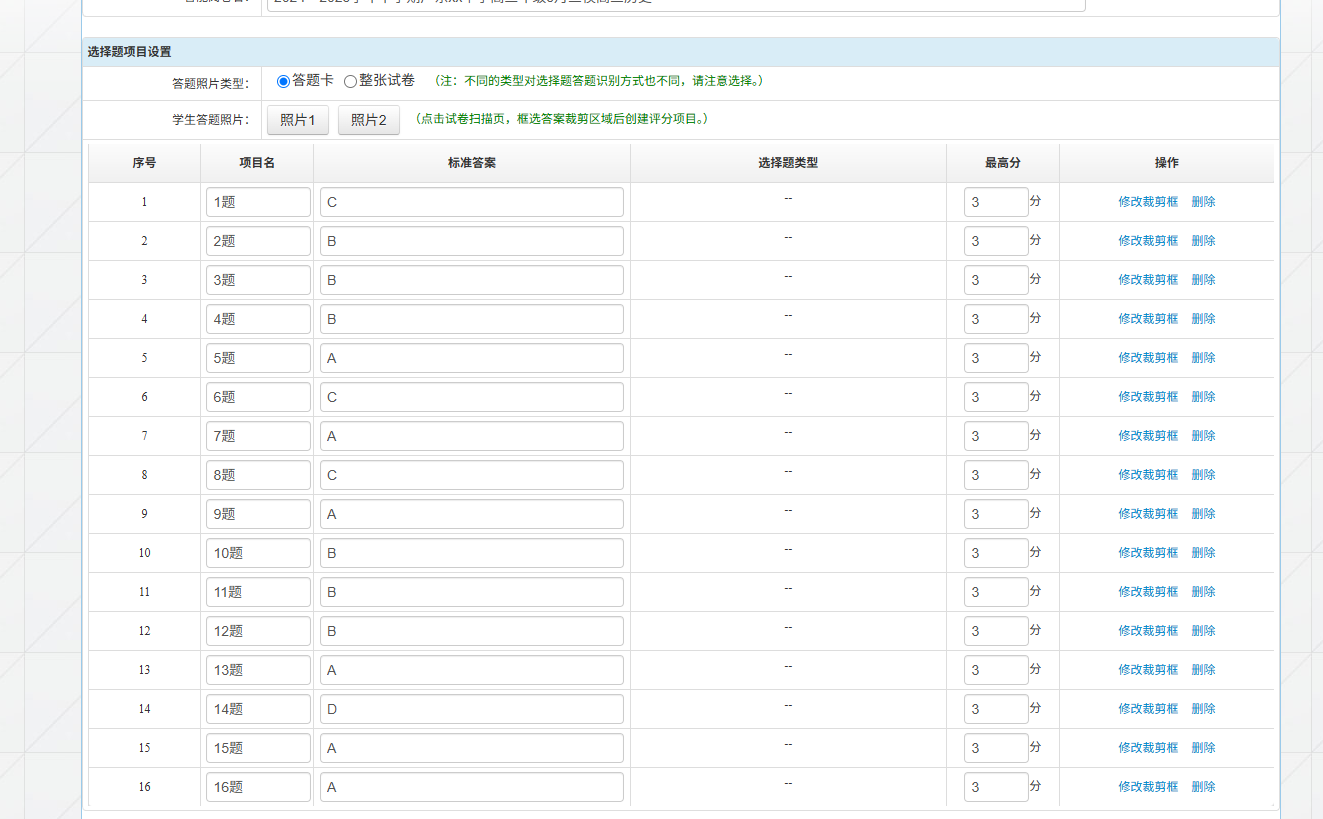
第四步:配置各规则项目名(一般是x题)、标准答案、分值等。(注:目前只支持单选题,选择题类型暂不能选)
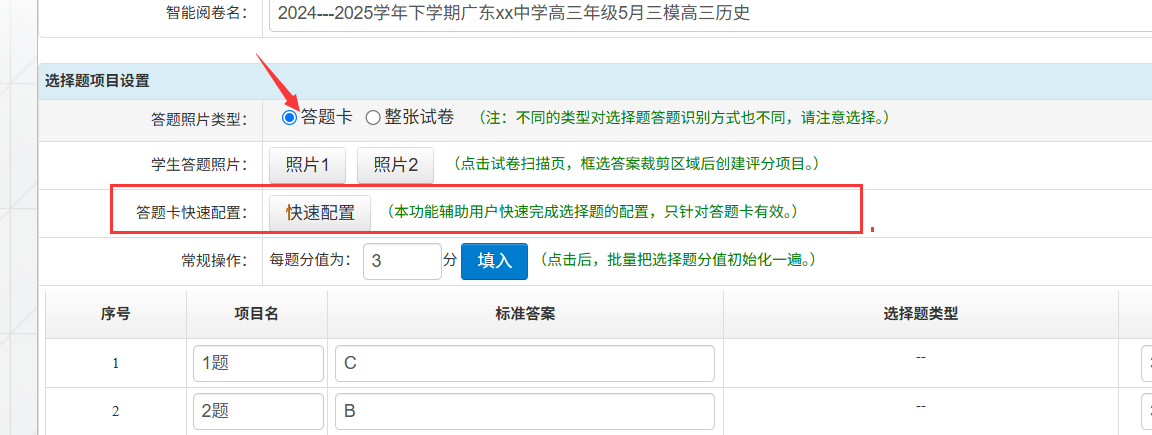
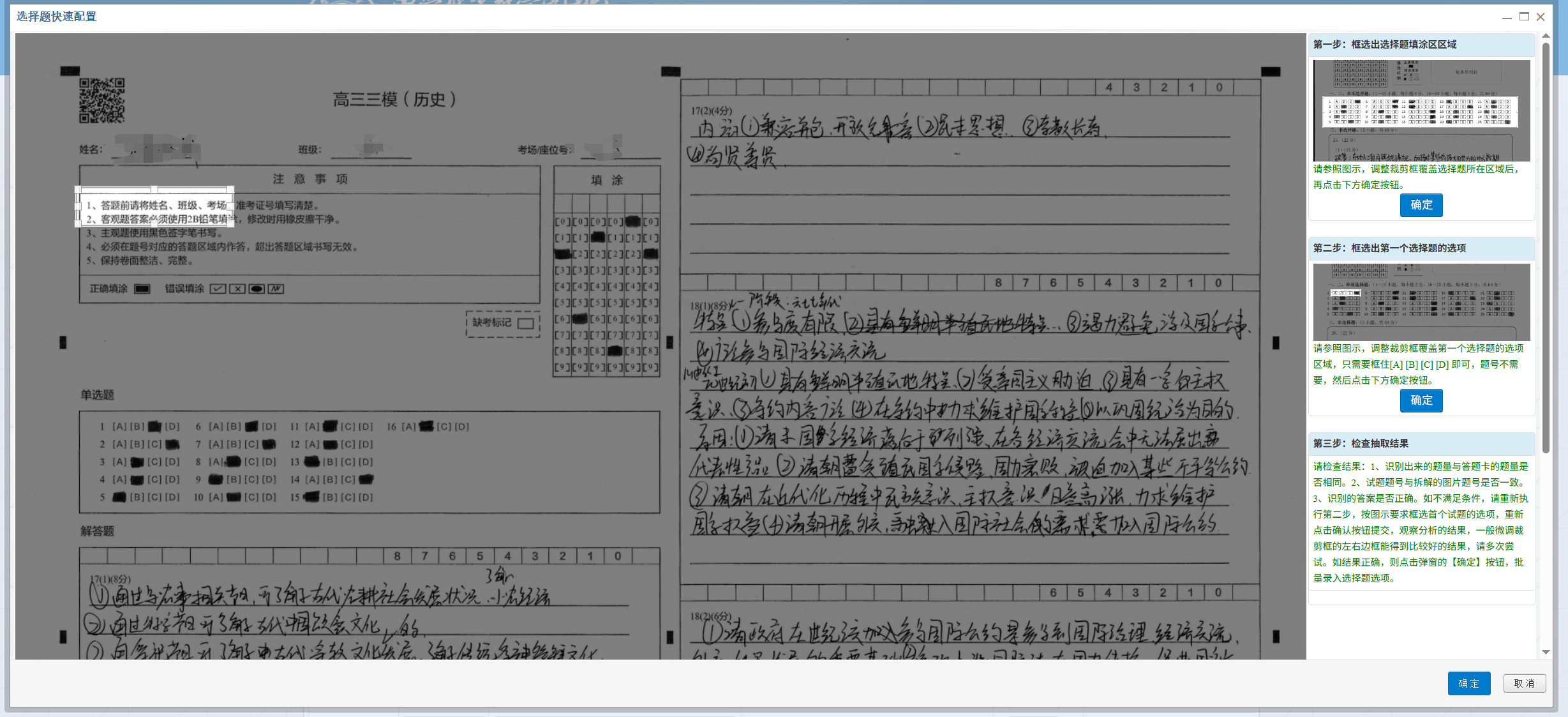
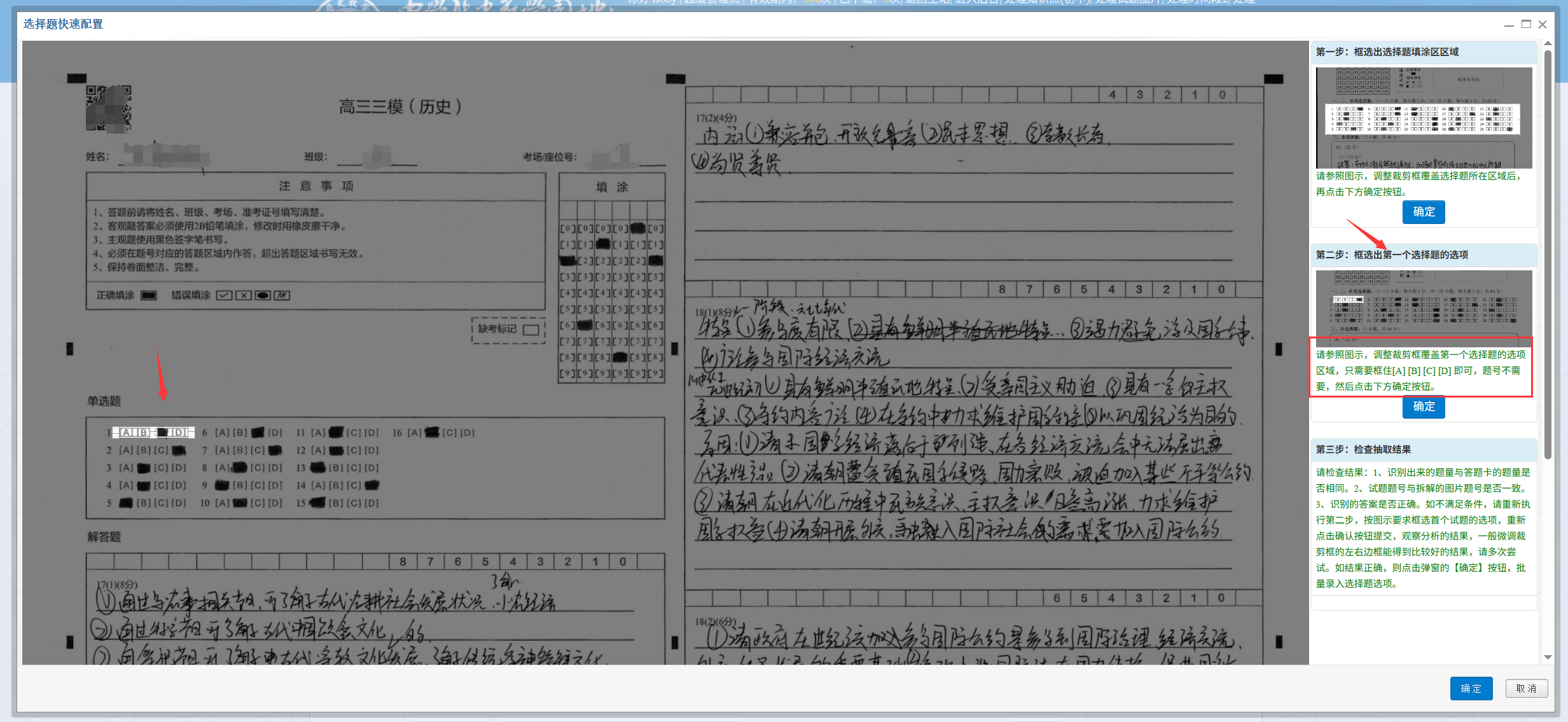
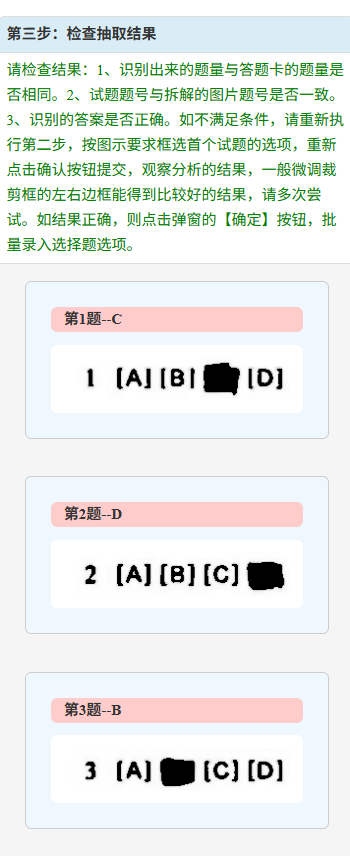
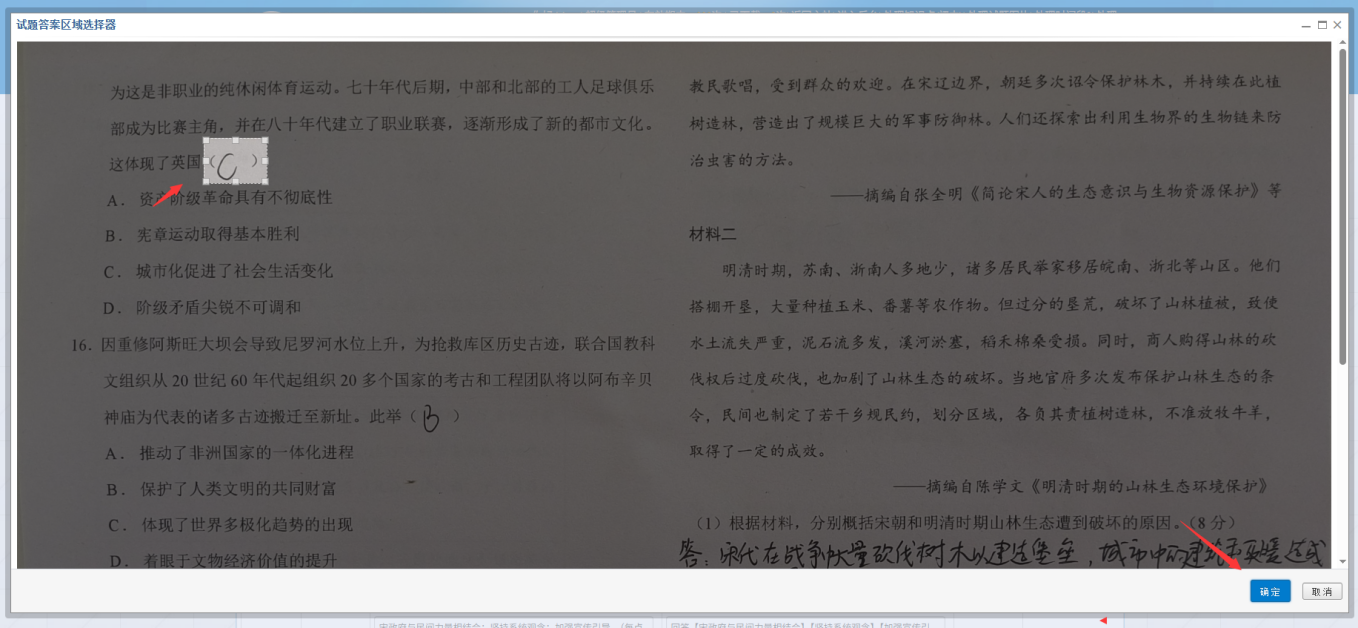
【整张试卷】模式,点击学生答题图片按钮后,因为每个选择题所在图片的位置并不固定,所以弹出的是单个裁剪框,用户需逐个创建选择题项目。
第一步:调整裁剪框尺寸,只框柱括号位置即可。
第二步:配置各规则项目名(一般是x题)、标准答案、分值等。(注:目前只支持单选题)
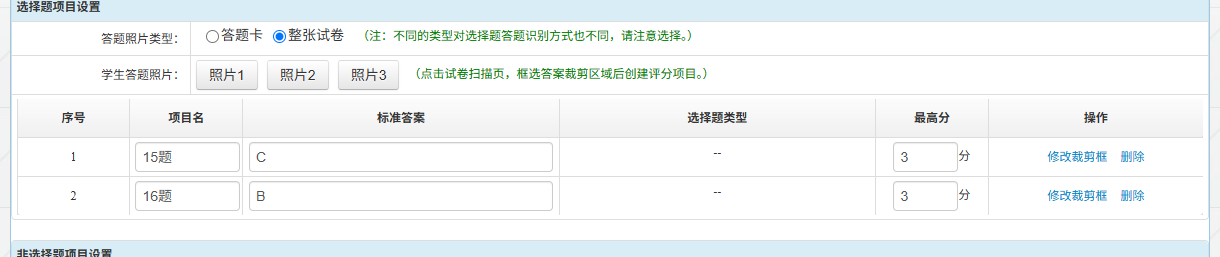
第三步:如此类推,创建所有选择题项目。
(2)非选择题项目设置
设置页默认会加载压缩包内首位学生的答题卷信息,用户需要在答题卷上框选出答题区域,分拆出不同的问题,并给其配置【标准答案】【评分规则】【题目分值】等信息。

点选一次,框选一个区域,创建一个评分项目,如此类推。
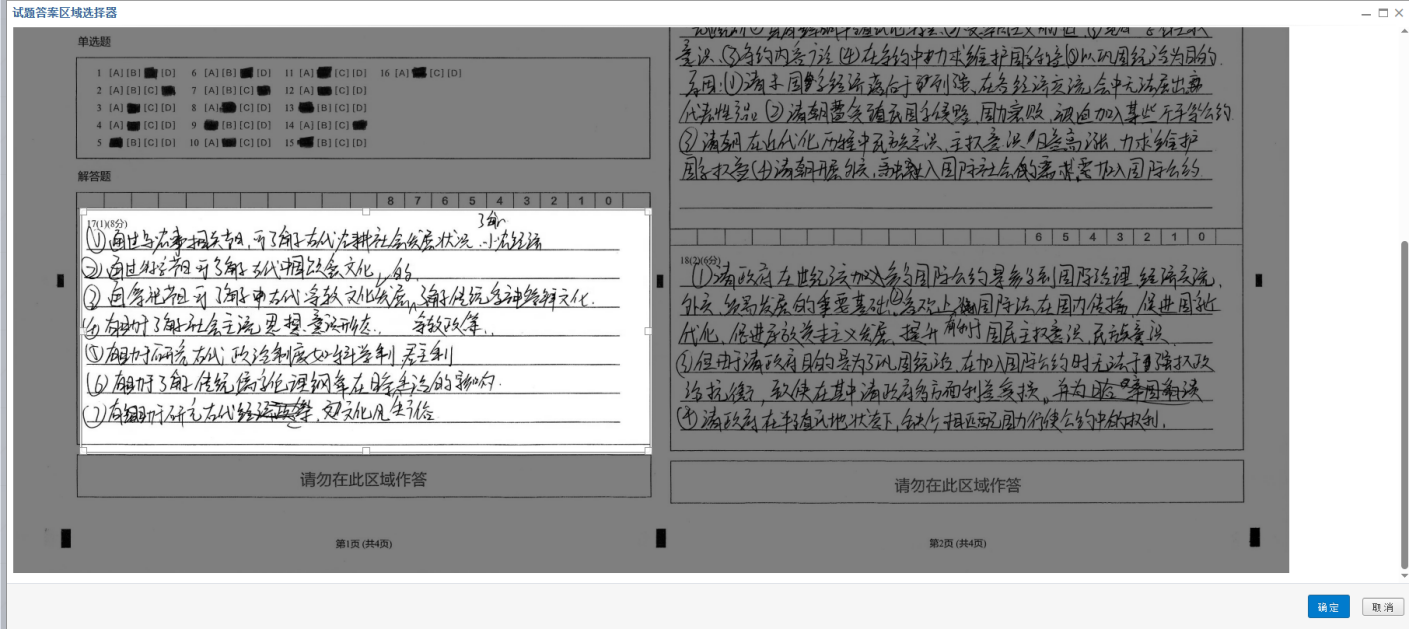
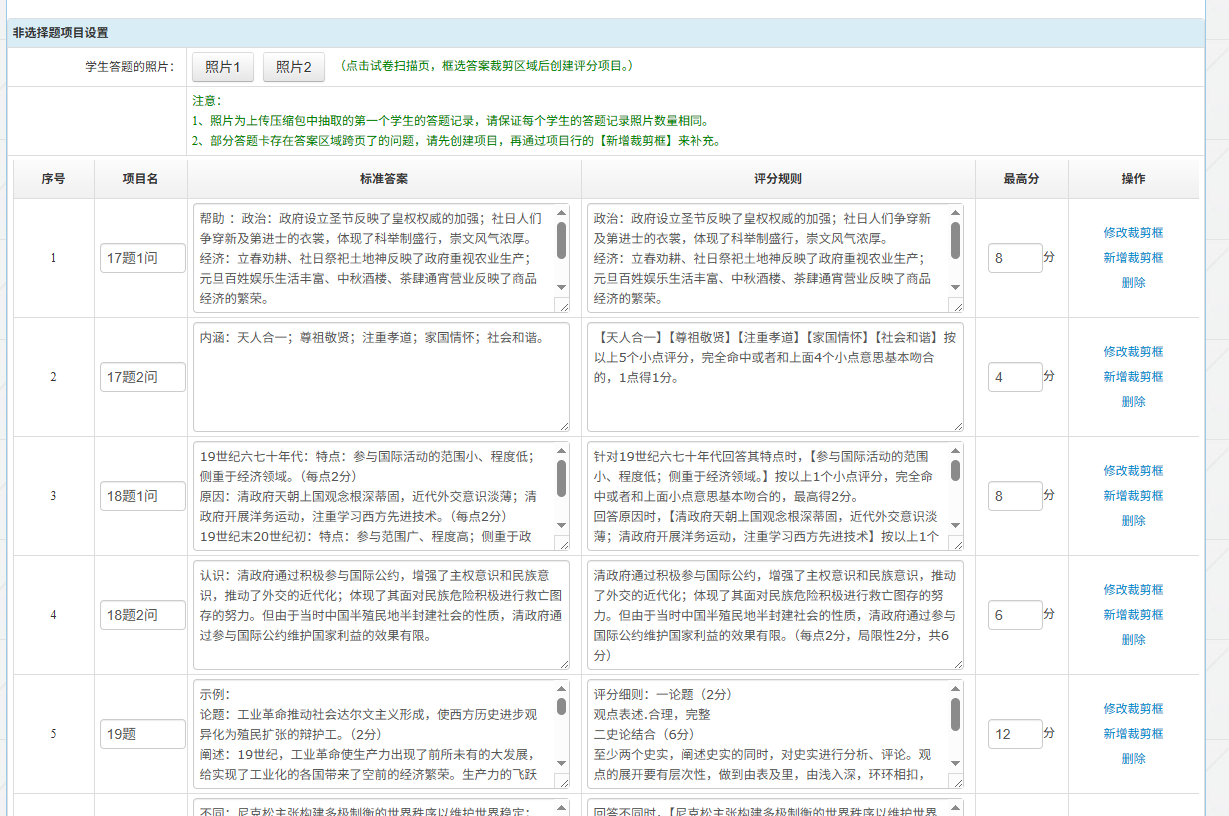
如果遇到单个试题的答题区域刚好错开在不同的页面,一个裁剪框选不完,可以创建项目后,再点击【新增裁剪框】来进行补充,系统在评分阶段会自动合并它们,分析出学生填写的答案。
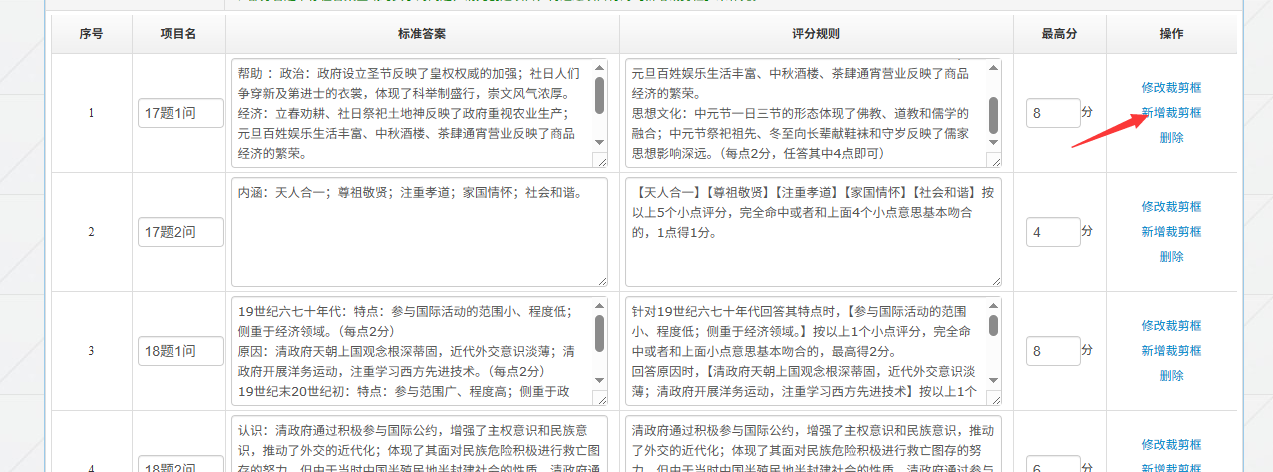
当所有评分项目都添加完毕后,点击【保存】即可。
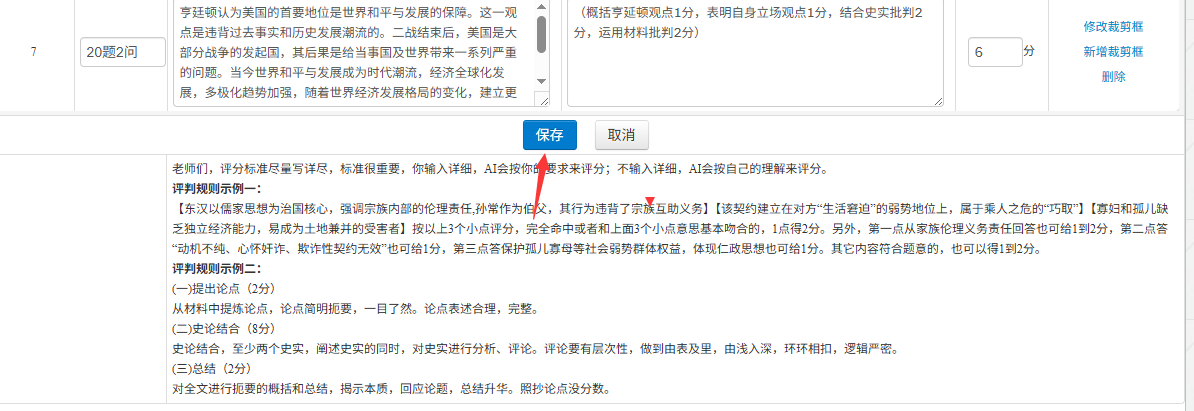
特别提醒的是,设置每个题评分规则前,请老师们先试改几份题目,把评分规则写细点,可能的得分点写详细点,如上图已经提供两个评分规则示例,可以参考。评分规则写的详细,AI会按你的要求来评分,不输入详细,AI则会按自己的理解来评分。
3.2.3、开始项目批改
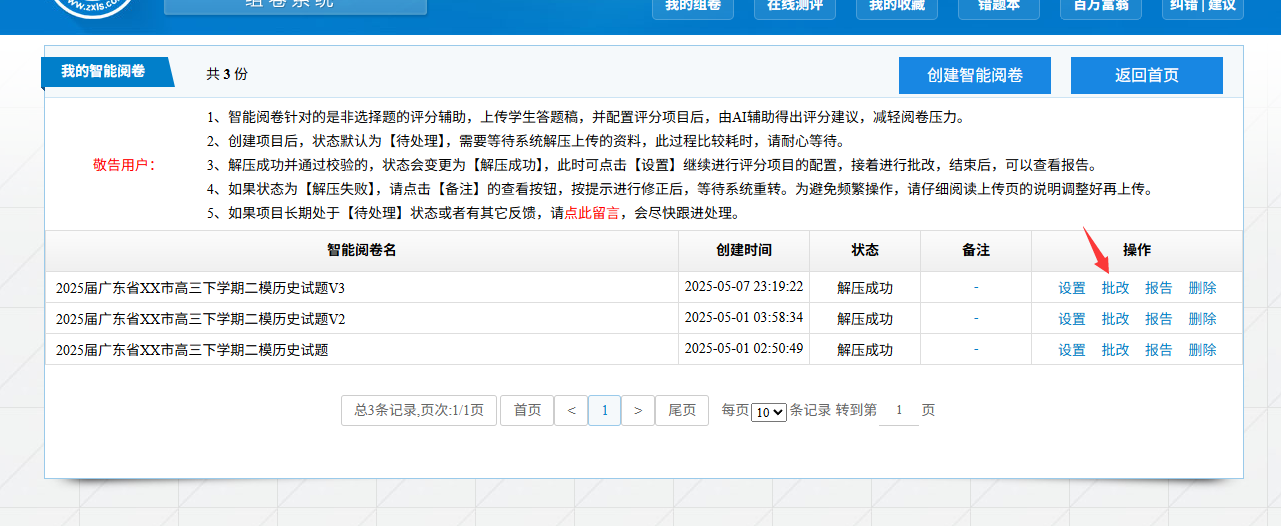
点击对应智能阅卷项目的【批改】按钮
进入批改页之后,顶部为学生的个人信息:
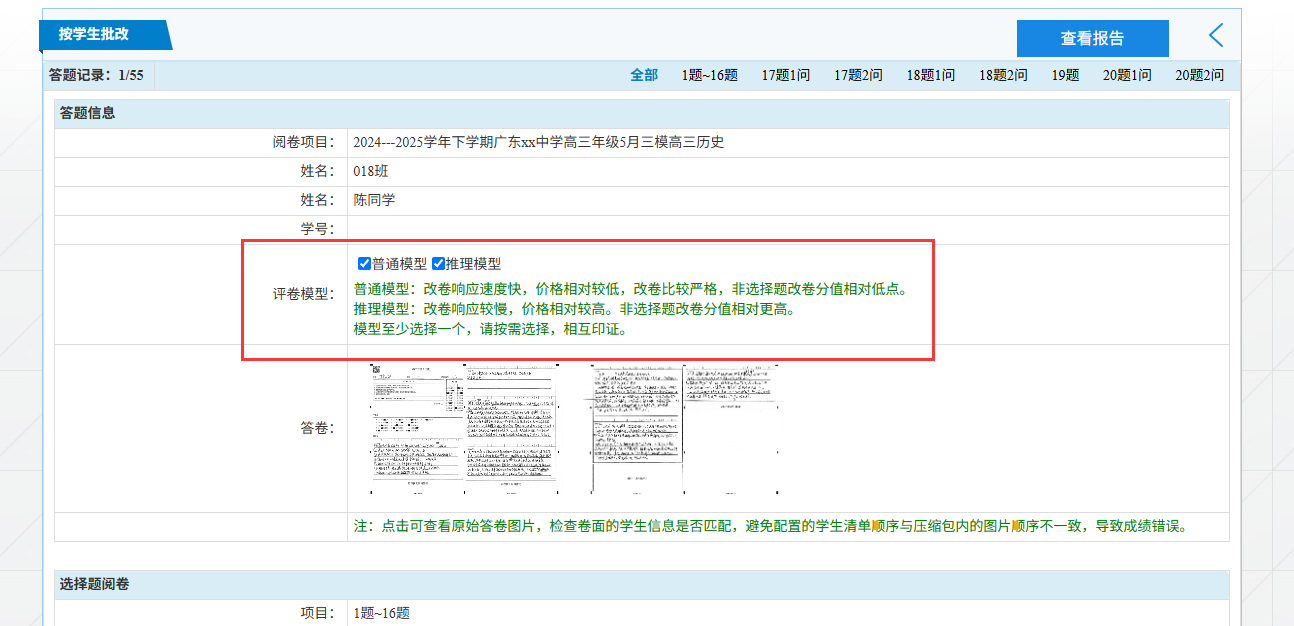
其中的评卷模型有两个:
【普通模型】:改卷响应速度快,价格相对较低,改卷比较严格,非选择题改卷分值相对低点。
【推理模型】:改卷响应较慢,价格相对较高。非选择题改卷分值相对更高。
模型至少选择一个,评分的时候按勾选的模型顺序执行,请按需选择。选择的模型多,改卷速度也会变慢,价格也会变高,但可以互相印证。
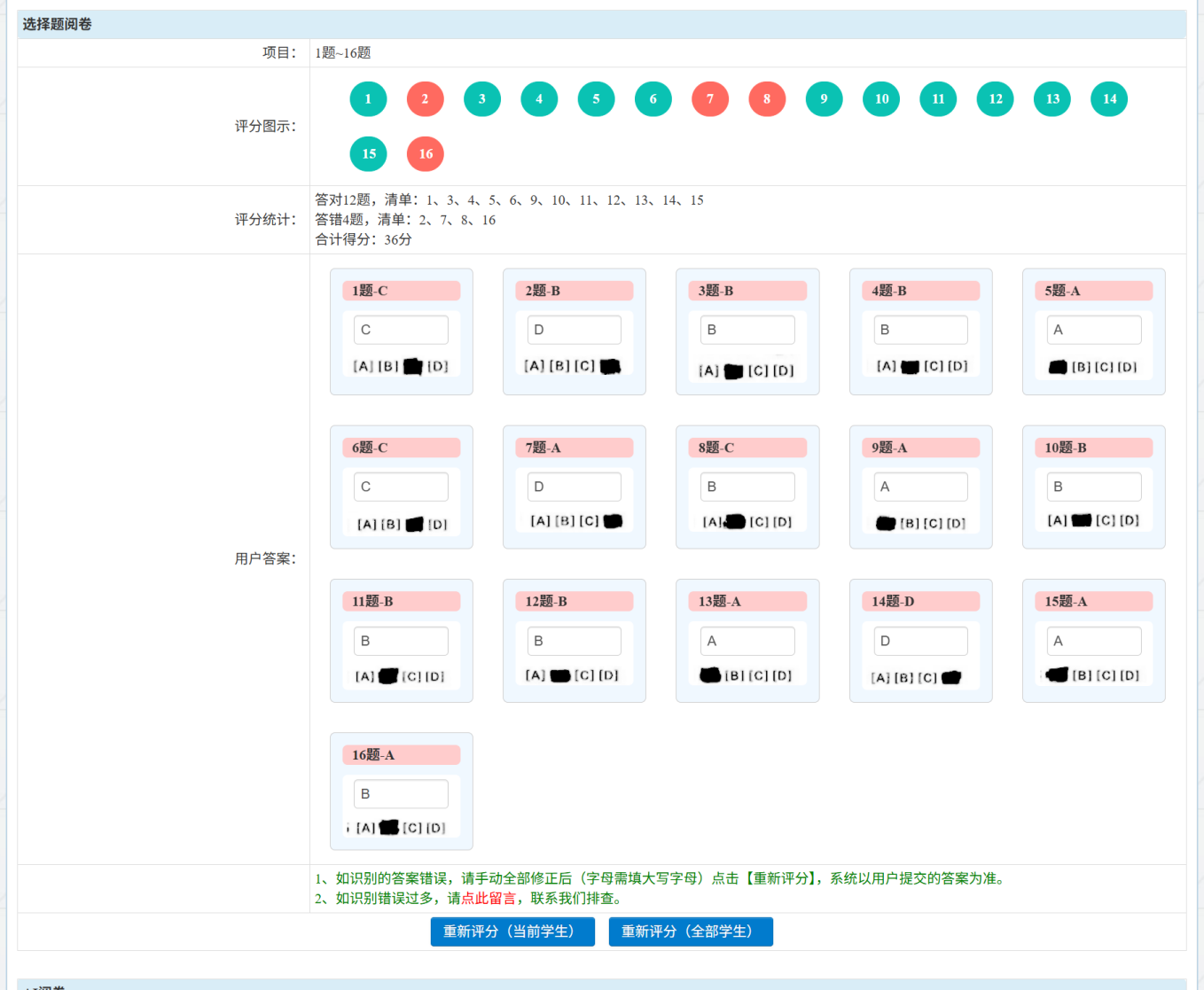
(1)选择题批改
系统按规则把学生答案识别出来,并按规则进行评分。如发现识别的答案有误,请手动调整后,点击【重新评分】按钮进行更新。
(2)非选择题批改
接着为所配置的各个评分项目,系统会按照用户所配置的评分项目,对每位学生的答卷内容进行分拆,如下图:
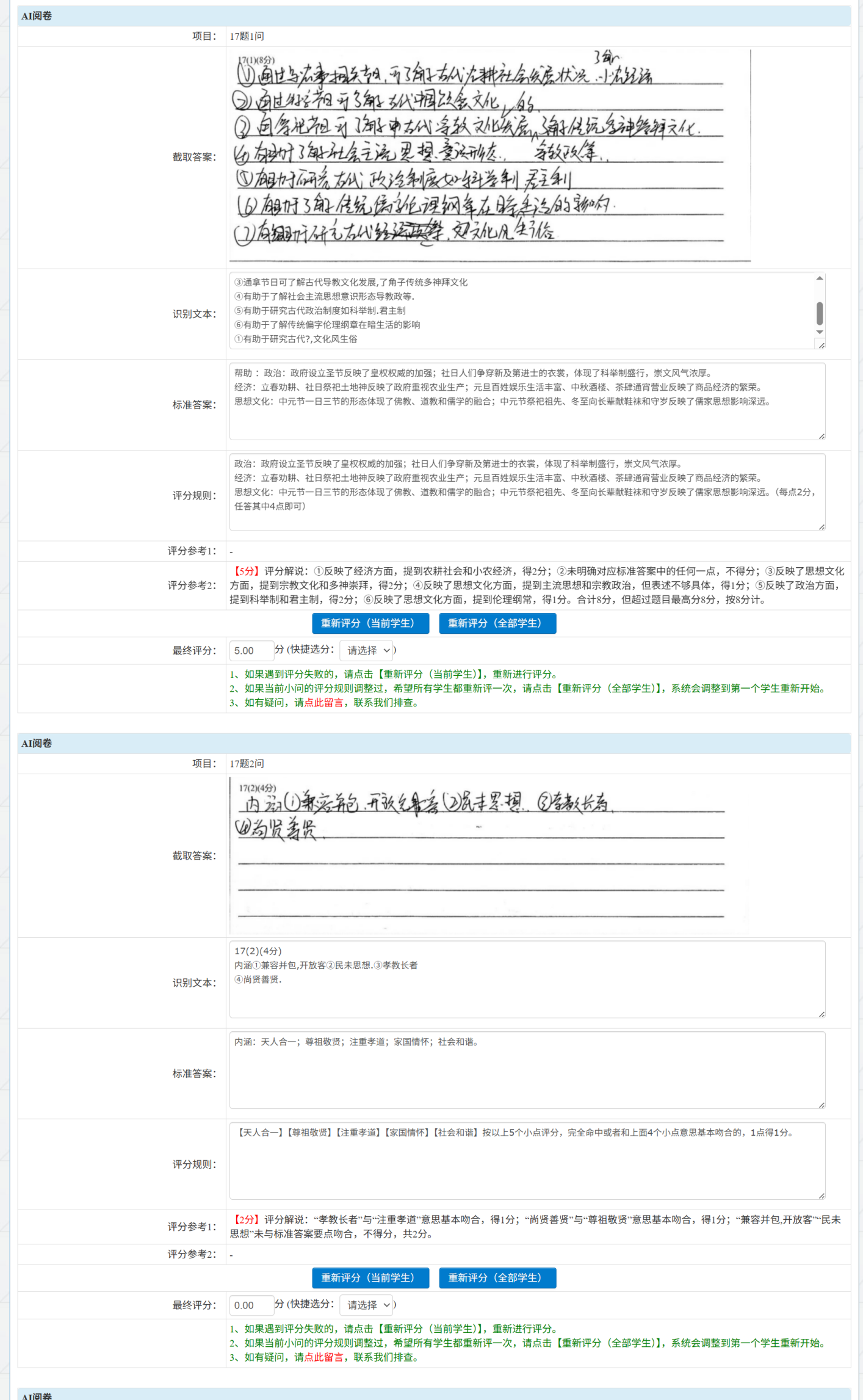
每个分拆项目包含:评分项目名、截取答案区域的图片、图片识别出来的文本、标准答案、评分规则等。这时候,请用户先检查各截取答案的区域是否正确,如不正确,请返回上一步【设置】页进行调整,另外,如个别学生的字迹特别潦草,会影响文本识别的效果,请自行修正。最后就是测试和调整评分规则,刚开始,请先拿几位学生的数据进行调试,以保证评分效果。
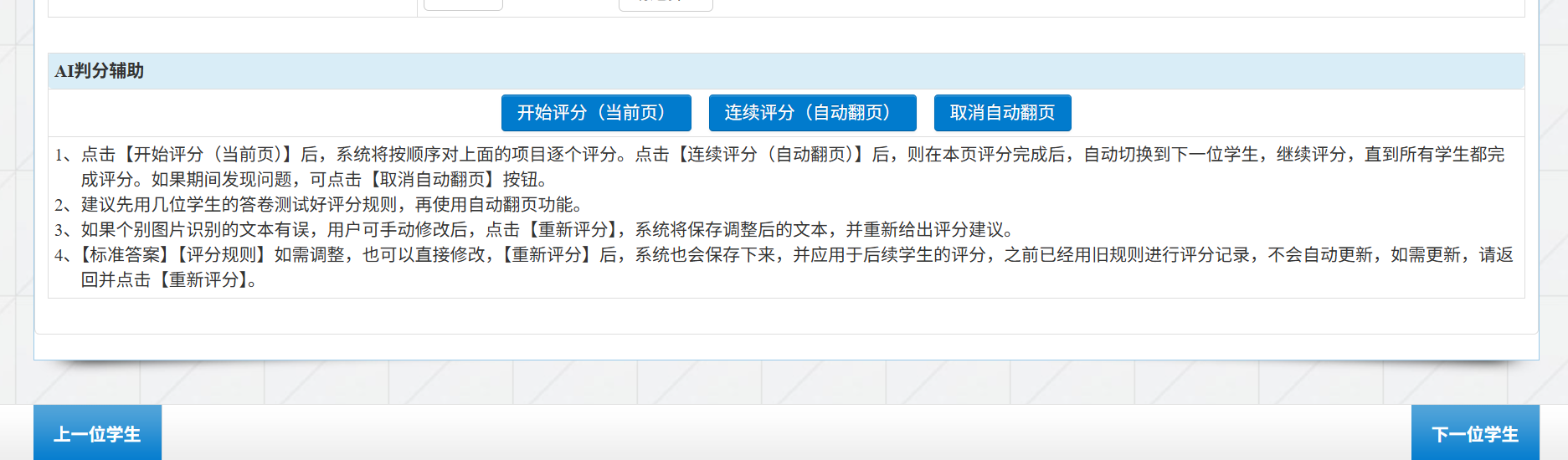
调试完毕后,可点击页面底部的按钮,一键为本页项目评分、也可点击【连续评分】自动切换到下一位学生答卷进行评分,直到所有答卷评分结束,中途如需停止,请点击【取消自动翻页】按钮。
3.2.4、项目报告
点击对应阅卷项目的【报告】按钮:
报告页详情,通过报告页可分班查看各学生的得分信息和评分依据,还可以导出Excel报告。
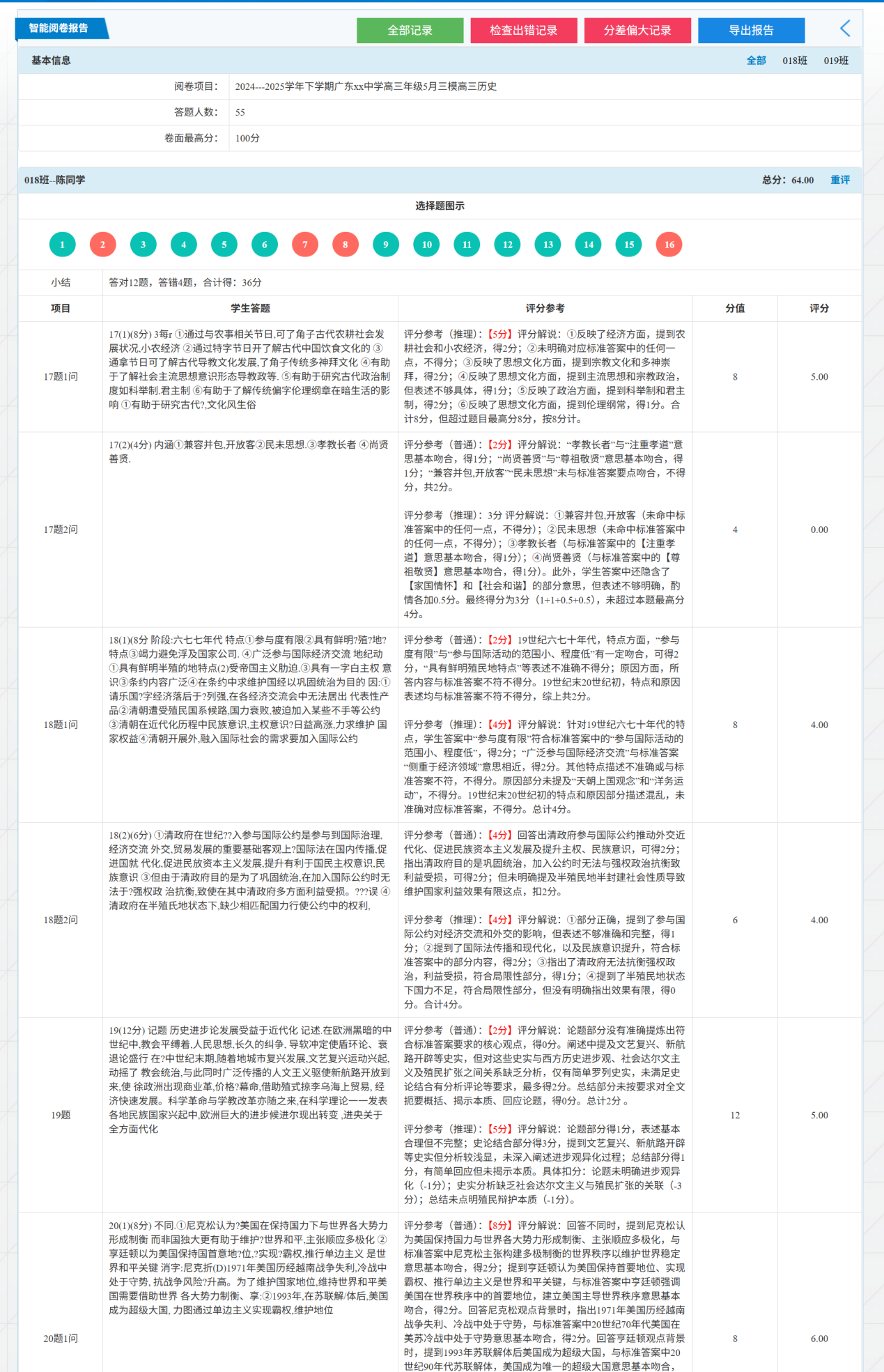
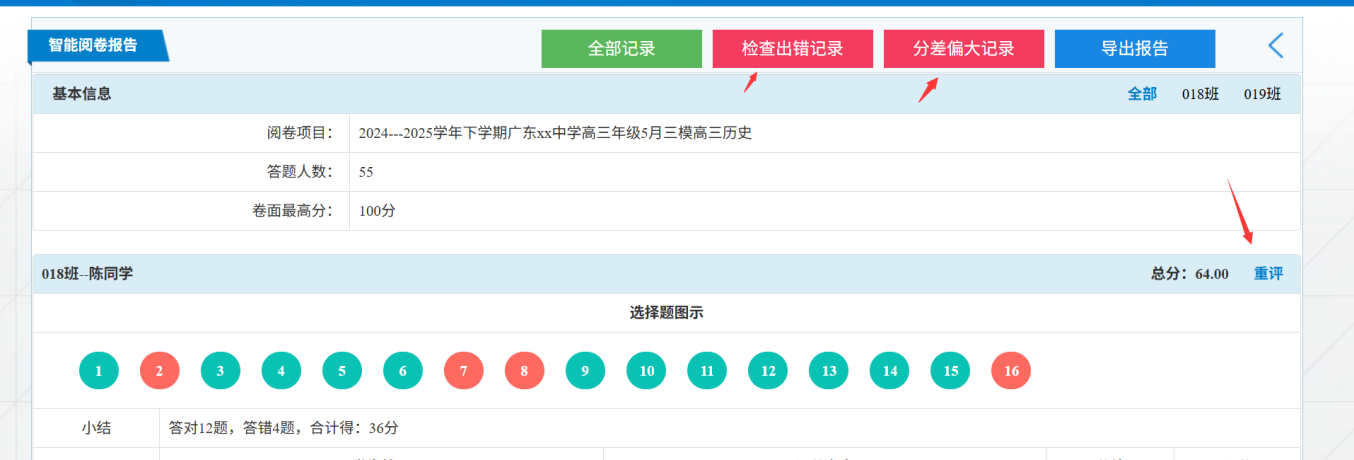
另外,右上角提供了筛选按钮,方便用户把评分出错的记录筛选出来,进行修正。
- 检查出错记录:指的是筛选出AI评分出错,没有评分建议或者得分为0的学生记录。
- 分差偏大记录:指的是如果用户选择了两个模型评分,但是两个模型评出来的分值大于2的记录,这时候用户可以重点复核。
导出的Excel报告:
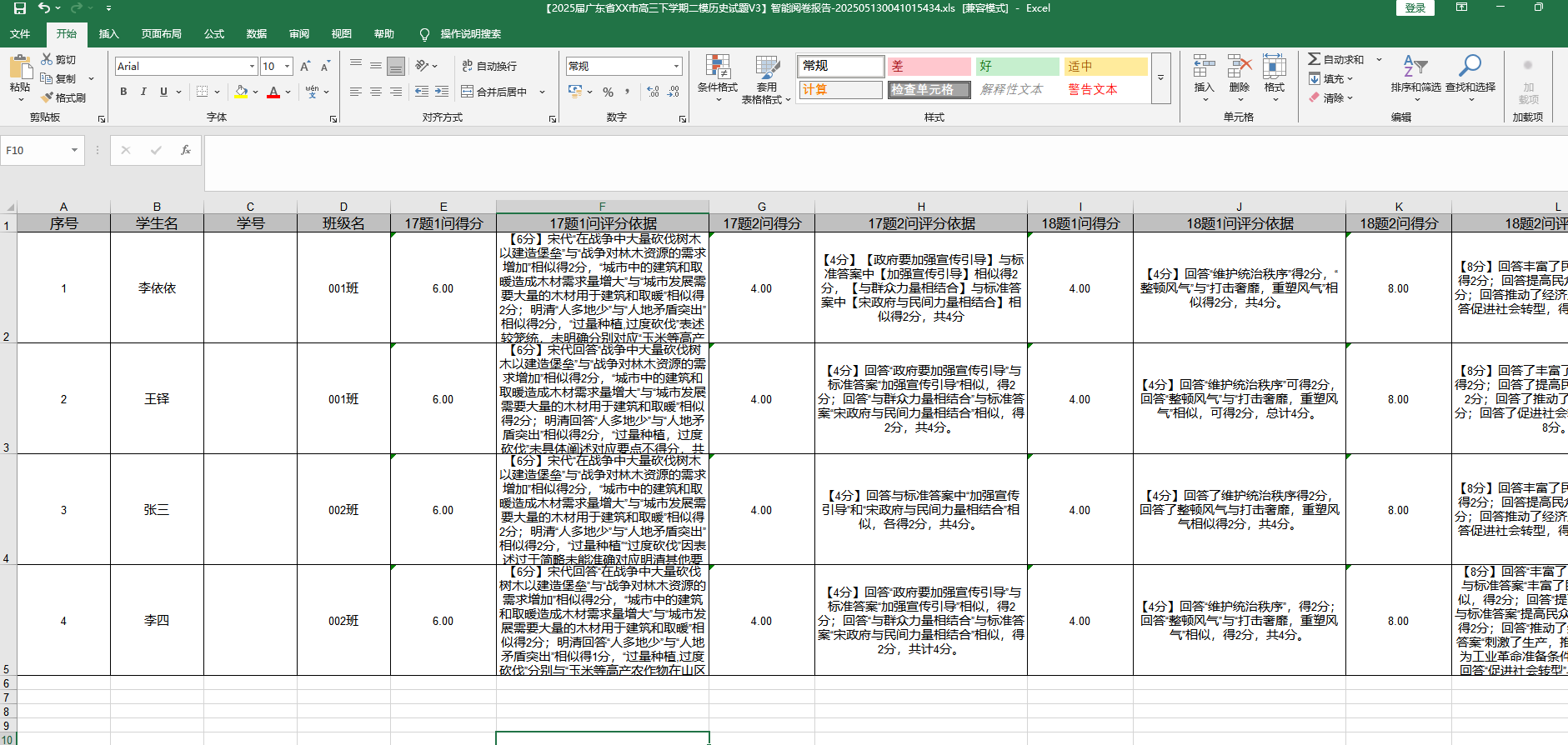
报表中会详细给出每个学生每小问的得分情况,并提供非选择题评分依据,有利于学生纠错。
如果用户在使用过程中还想导出其它类型的报表,请给我们留言,后续改进。
欢迎老师们使用《中学历史教学园地》智能阅卷系统,并给我们提宝贵意见。
